Elite Dangerous: VKB Gladiator NXT Premium HOSAS Bindings – Installation, Download und Backup

Hallo Crew!
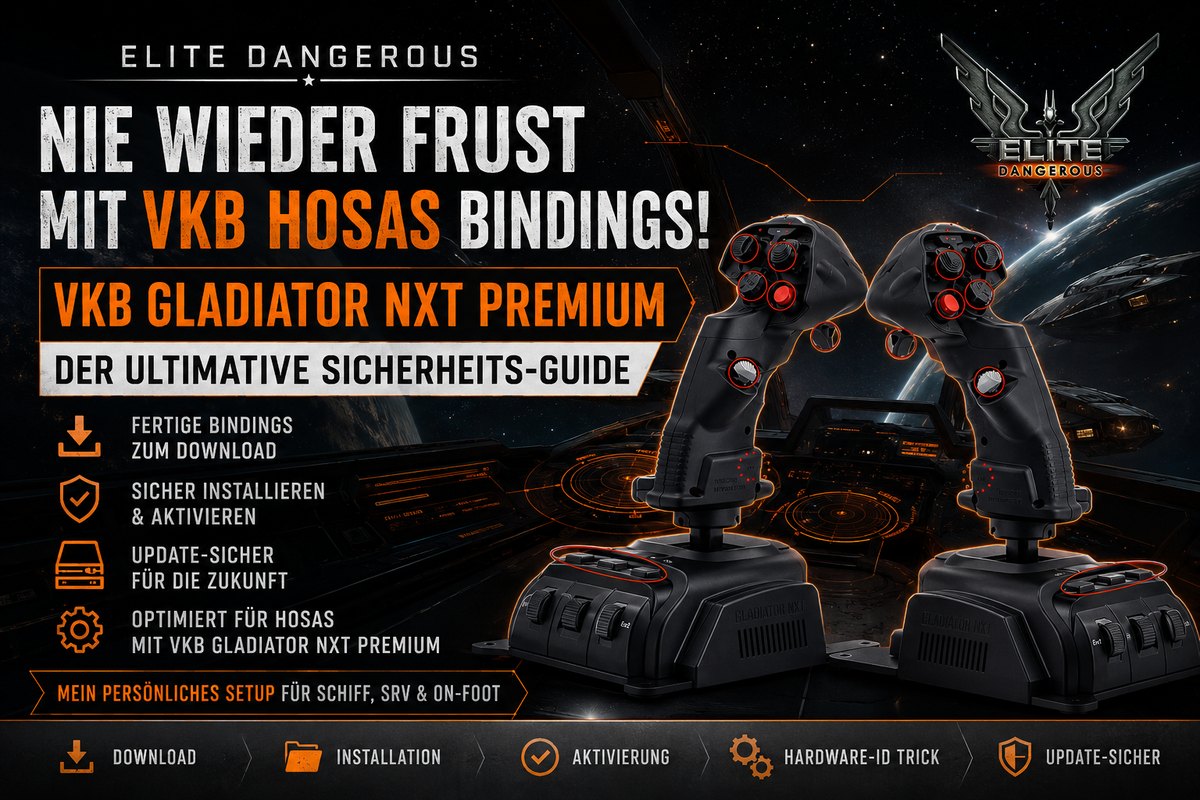
Wer von euch kennt das nicht? Man freut sich auf einen entspannten Abend im Cockpit, startet Elite Dangerous nach einem kleinen Update, greift nach den Joysticks – und nichts geht mehr. Die komplette Tastenbelegung ist gelöscht. Einfach weg.
Stundenlange Arbeit im Einstellungsmenü für die Katz.
Ich liebe dieses Spiel wirklich abgöttisch, aber diese Controller-Updates treiben mich regelmäßig in den Wahnsinn. Das ist ein absoluter Spielspaß-Killer!
Da ich selbst die hervorragenden VKB Gladiator NXT (Space Combat Edition) im Dual-Stick-Setup (HOSAS) für die linke und rechte Hand nutze, habe ich nach dem letzten Frustmoment beschlossen: Schluss damit!
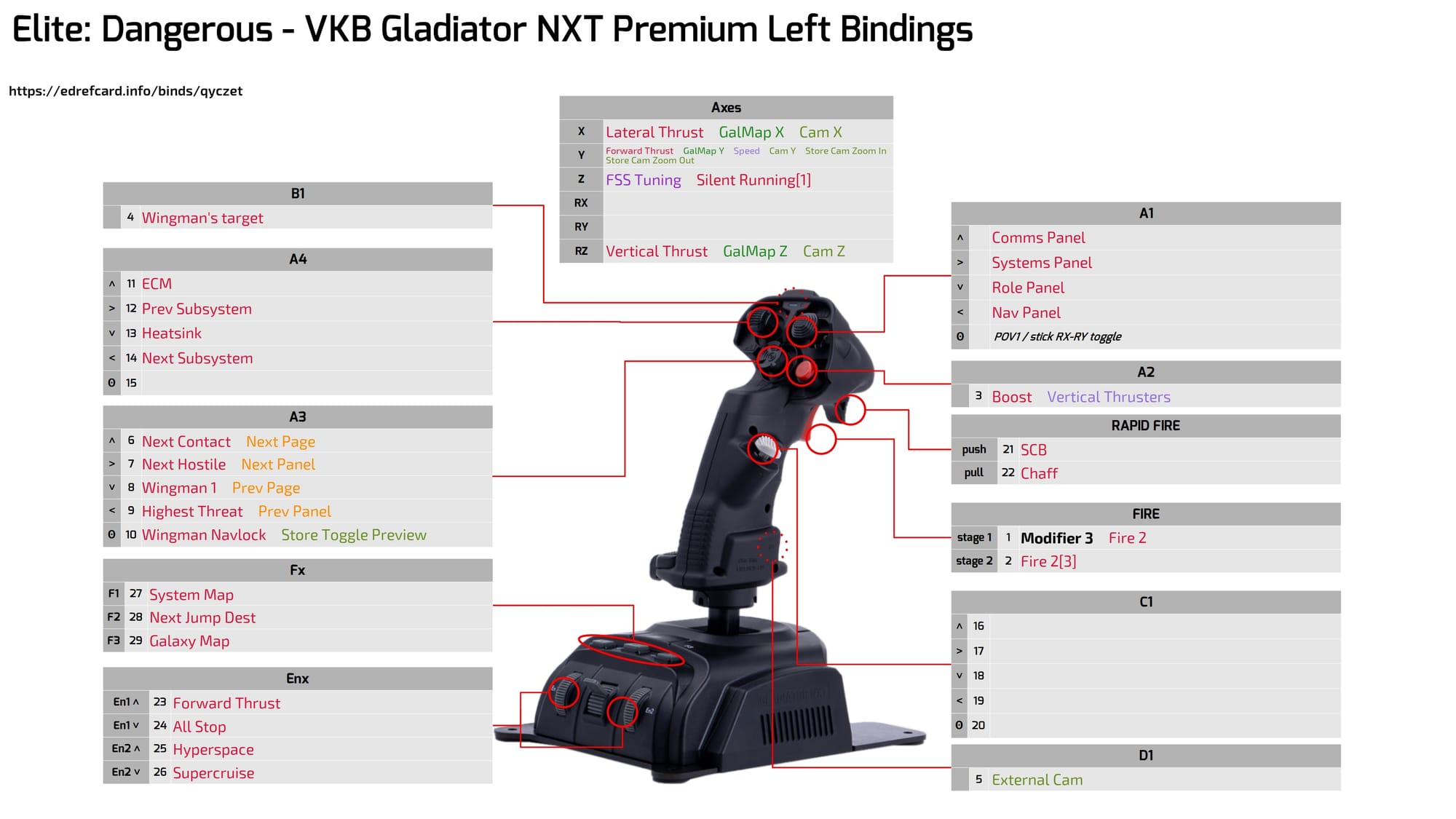
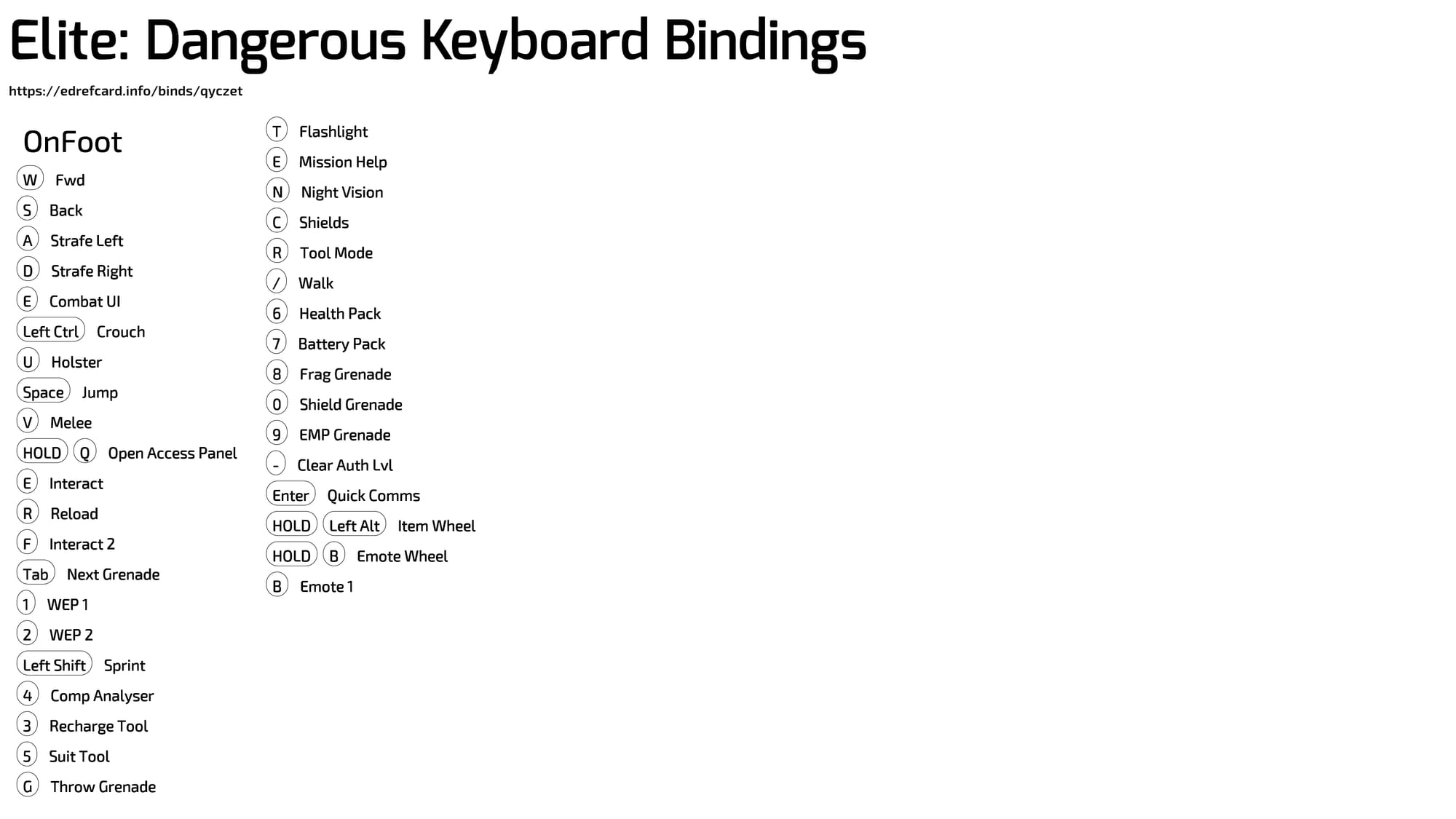
Ich habe einen Weg gefunden, wie wir unsere Profile bombensicher machen. Außerdem stelle ich euch heute meine persönliche, optimierte Bindings-Datei direkt hier auf der Sternen Schmiede zum Download bereit, damit ihr euch die tagelange Konfigurationsarbeit komplett sparen könnt.
In diesem ausführlichen Guide zeige ich euch Schritt für Schritt, wie ihr meine Datei bei euch installiert und dauerhaft vor den gefürchteten Elite-Updates schützt.
Schritt 1: Meine Bindings-Datei herunterladen
Zuerst müsst ihr meine vorbereitete Konfigurationsdatei von der Website herunterladen.
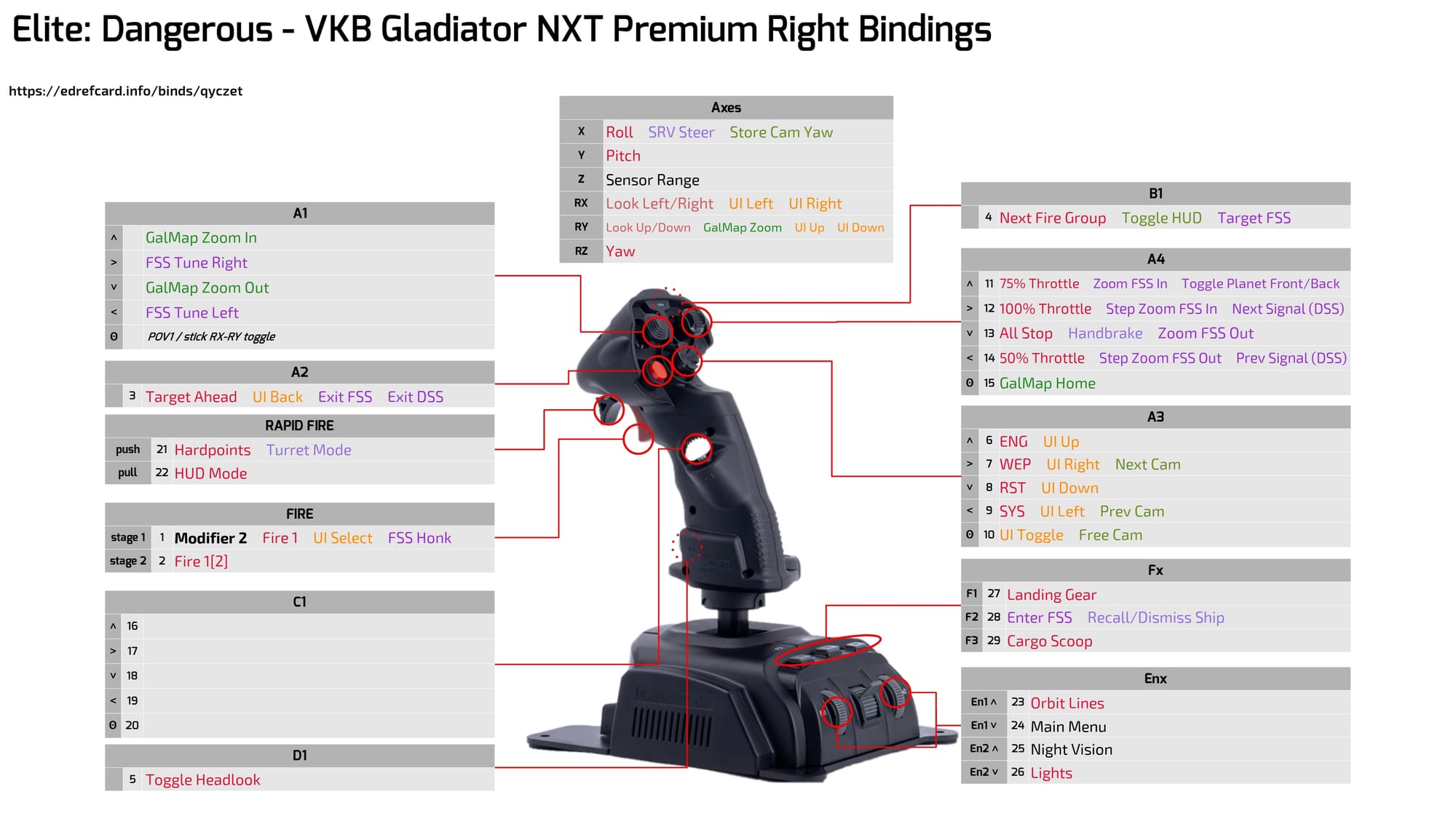
Diese Datei enthält das fertige Layout für beide VKB-Sticks, perfekt abgestimmt auf die Raumschiff- und Fahrzeugsteuerung.
Hinweis: Platziert die heruntergeladene Datei, nach dem entpacken mit Zip, am besten zunächst auf eurem Desktop, damit ihr sie gleich griffbereit habt.
Schritt 2: Die Datei richtig vorbereiten und umbenennen
Damit Elite Dangerous die Datei als eigenständiges, festes Profil erkennt und sie nicht beim nächsten Update einfach mit Standardwerten überschreibt, müssen wir sie richtig benennen.
So geht's:
- Klickt mit der rechten Maustaste auf die heruntergeladene Datei.
- Benennt sie exakt um in:
VKBHosas.4.2.binds
- Achtet darauf, dass die Versionsnummer 4.2 genau so im Dateinamen steht.
Nur so kann die aktuelle Spielversion von Elite Dangerous die Datei fehlerfrei einlesen.
Schritt 3: Datei in den Elite-Ordner einfügen
Jetzt bringen wir die Datei an den Ort, an dem das Spiel nach Steuerungsprofilen sucht.
Vorgehensweise:
- Drückt die Tastenkombination Windows-Taste + R.
- Kopiert folgenden Pfad in das Ausführen-Fenster:
%localappdata%\Frontier Developments\Elite Dangerous\Options\Bindings\
- Drückt Enter.
- Verschiebt eure umbenannte Datei VKBHosas.4.2.binds in diesen Ordner.
Schritt 4: Das Profil im Spiel aktivieren (Die goldene Regel)
Jetzt startet ihr Elite Dangerous.
Viele Spieler wundern sich, warum ihre Sticks nach dem Einfügen einer Datei immer noch nicht reagieren. Das liegt an der aktuellen Menüstruktur von Elite. Das Profil muss in mehreren Bereichen aktiviert werden.
Aktivierungsschritte
- Öffnet im Spiel Optionen → Steuerung.
- Dort seht ihr verschiedene Steuerungskategorien.
- Öffnet nacheinander:
- Allgemeine Steuerung (General Controls)
- Schiffssteuerung (Ship Controls)
- SRV-Steuerung (SRV Controls)
- On-Foot-Steuerung (falls vorhanden)
- Wählt in jeder einzelnen Kategorie im oberen Dropdown-Menü den Eintrag:
VKBHosas
- Klickt anschließend auf Speichern beziehungsweise Anwenden.
Erst wenn das Profil in allen Bereichen ausgewählt wurde, funktioniert die Steuerung in jeder Spielsituation korrekt.
Profi-Tipp: Der Hardware-ID-Trick (Falls ein Stick nicht reagiert)
Falls nach der Installation einer der beiden Joysticks nur teilweise oder gar nicht reagiert, liegt das meistens an Windows.
Windows vergibt identischen Joysticks gelegentlich unterschiedliche interne Hardware-IDs.
Meine Datei ist auf die IDs:
231D0200
231D0201
eingestellt.
Sollten eure Sticks andere IDs besitzen, könnt ihr das schnell korrigieren.
So findet ihr eure Hardware-IDs heraus
- Geht kurz ins Spiel.
- Belegt in einer leeren Steuerung eine beliebige Taste mit eurem Stick.
- Speichert die Konfiguration.
Elite erstellt nun automatisch eine Datei namens:
Custom.4.2.binds
- Öffnet diese Datei mit dem Editor.
- Sucht nach dem Eintrag:
Device="..."
Dort findet ihr eure tatsächlichen Hardware-IDs.
- Öffnet anschließend meine Datei VKBHosas.4.2.binds ebenfalls mit dem Editor.
- Drückt Strg + H für „Suchen und Ersetzen“.
- Ersetzt die vorhandenen IDs durch eure eigenen.
Fazit: Nie wieder Frust!
Mit dieser Methode habt ihr euch ein eigenes, dauerhaft nutzbares Profil geschaffen.
Selbst wenn Elite Dangerous nach einem größeren Update die Standardsteuerung zurücksetzt, bleibt euer Profil VKBHosas in der Liste erhalten und kann jederzeit wieder ausgewählt werden.
Kein stundenlanges Neubelegen mehr.
Kein Frust vor dem Abflug.
Ich hoffe, dieser Guide rettet euch den Spielspaß im Cockpit genauso wie mir.
Guten Flug durch das All, Crew!
Wir sehen uns da draußen.
Euer Matt McKenzie
Noch mehr Weltraum-Abenteuer auf der Sternen Schmiede
Wenn dir der Artikel gefallen hat und du Lust auf mehr Empfehlungen, Gedanken und Geschichten aus der Welt der Serien, Games und Bücher hast, klick dich doch einfach noch ein bisschen durch die Sternen Schmiede. Hier gibt’s regelmäßig frischen Stoff für alle, die gerne in fremde Welten abtauchen.